
MeshCore einrichten – ganz einfach
Hier geht es nur darum, dein Gerät startklar zu machen. Kein Funkwissen, keine technischen Vorkenntnisse.
Das Flashen wird auf einer eigenen Seite erklärt.
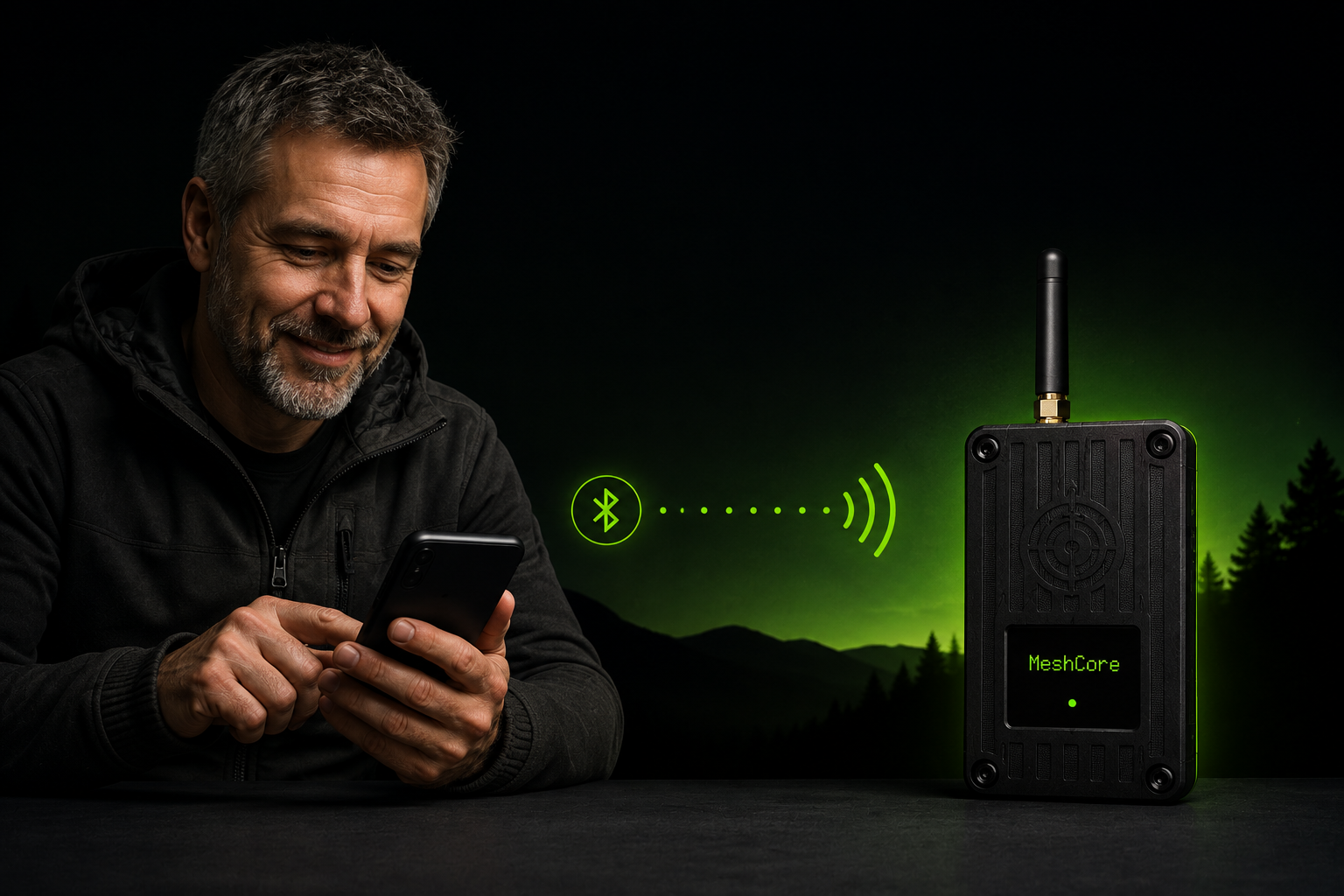
SCHRITT 1
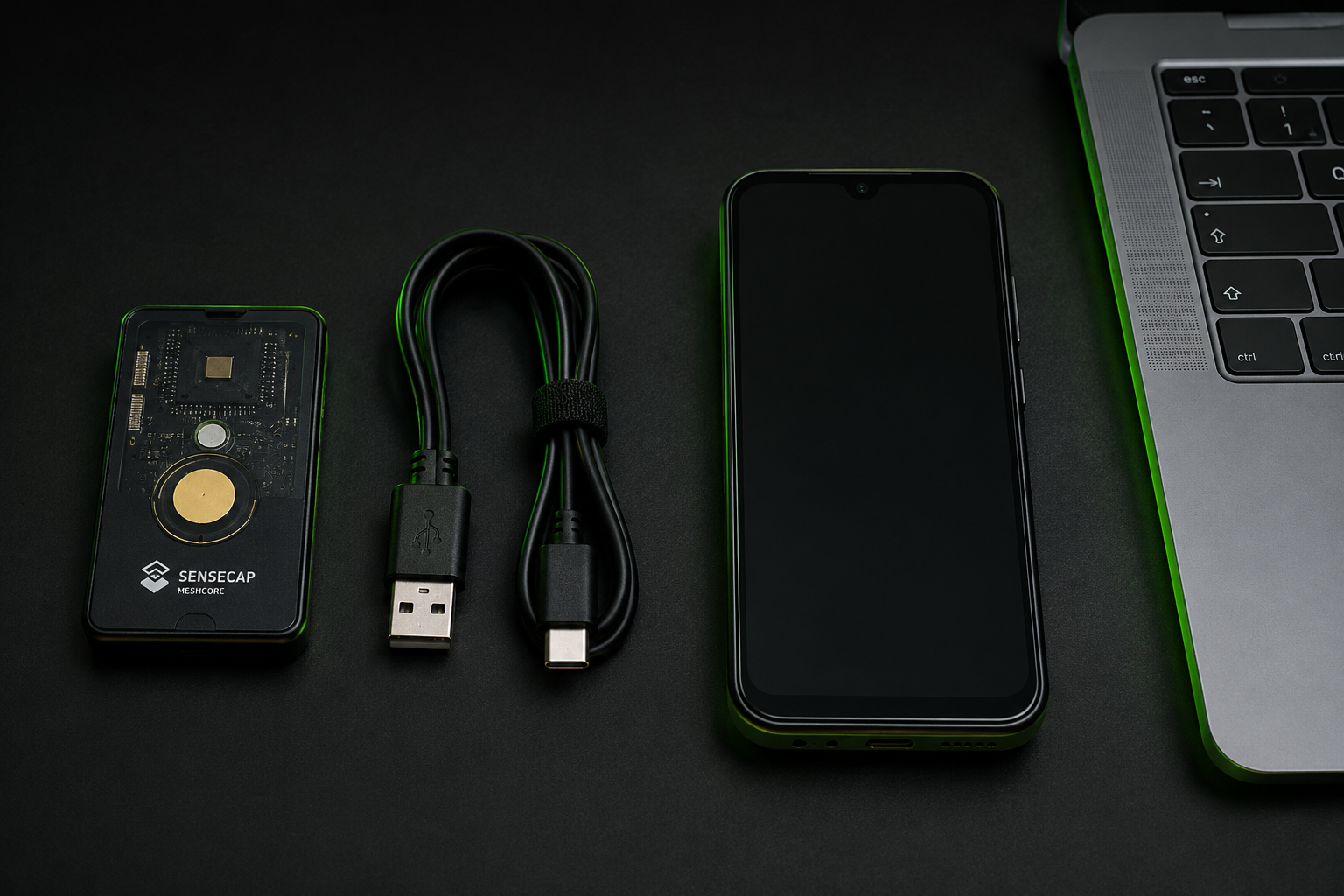
Gerät und USB-Kabel bereitlegen
Lege dein MeshCore-Gerät und ein passendes USB-Kabel bereit.
Wenn du MeshCore am Smartphone bedienen willst, brauchst du außerdem dein Smartphone. Für die Web-App reicht dein Computer.
SCHRITT 2
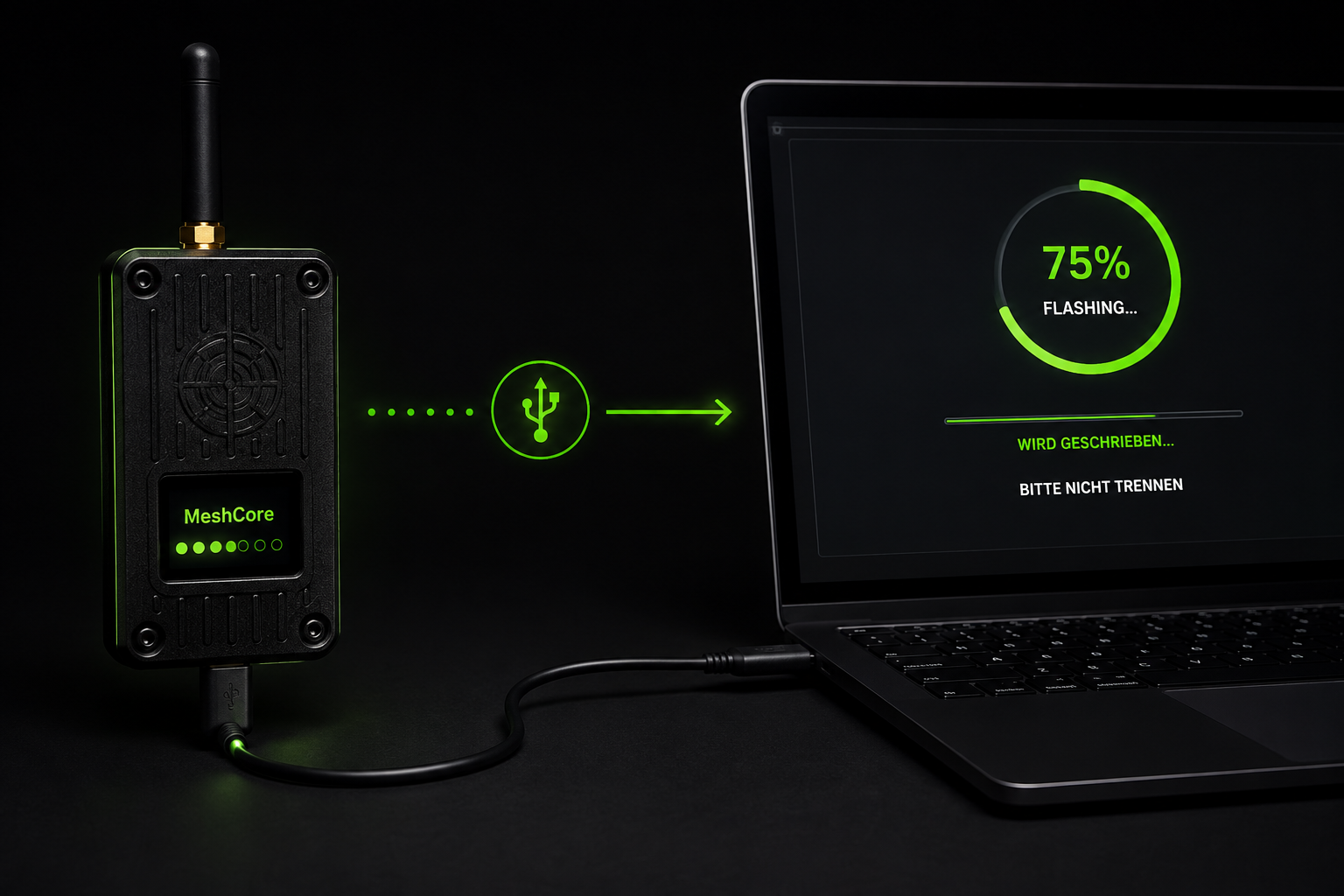
MeshCore auf das Gerät flashen
„Flashen“ bedeutet einfach: Die MeshCore-Software wird auf dein Gerät installiert.
Das machen wir nicht hier. Öffne dafür die eigene Anleitung und komme danach wieder zurück.
SCHRITT 3
MeshCore-App oder Web-App öffnen
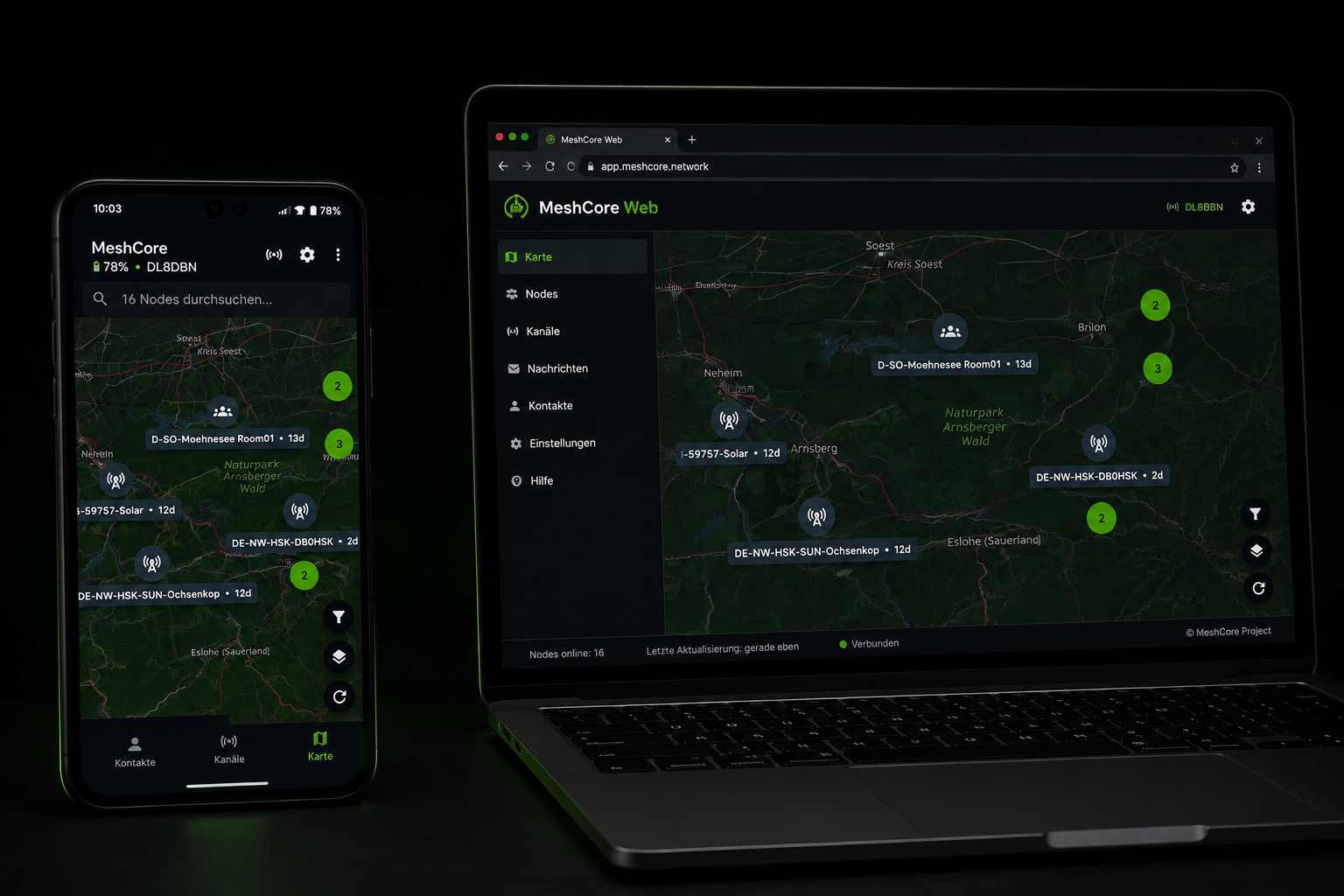
Öffne jetzt die Oberfläche, mit der du dein Gerät bedienen willst.
Auf dem Smartphone nutzt du eine unterstützte MeshCore-App. Am Computer kannst du die MeshCore-Web-App verwenden.
BILD 04 – Smartphone mit MeshCore-App und Laptop mit MeshCore-Web-App
SCHRITT 4
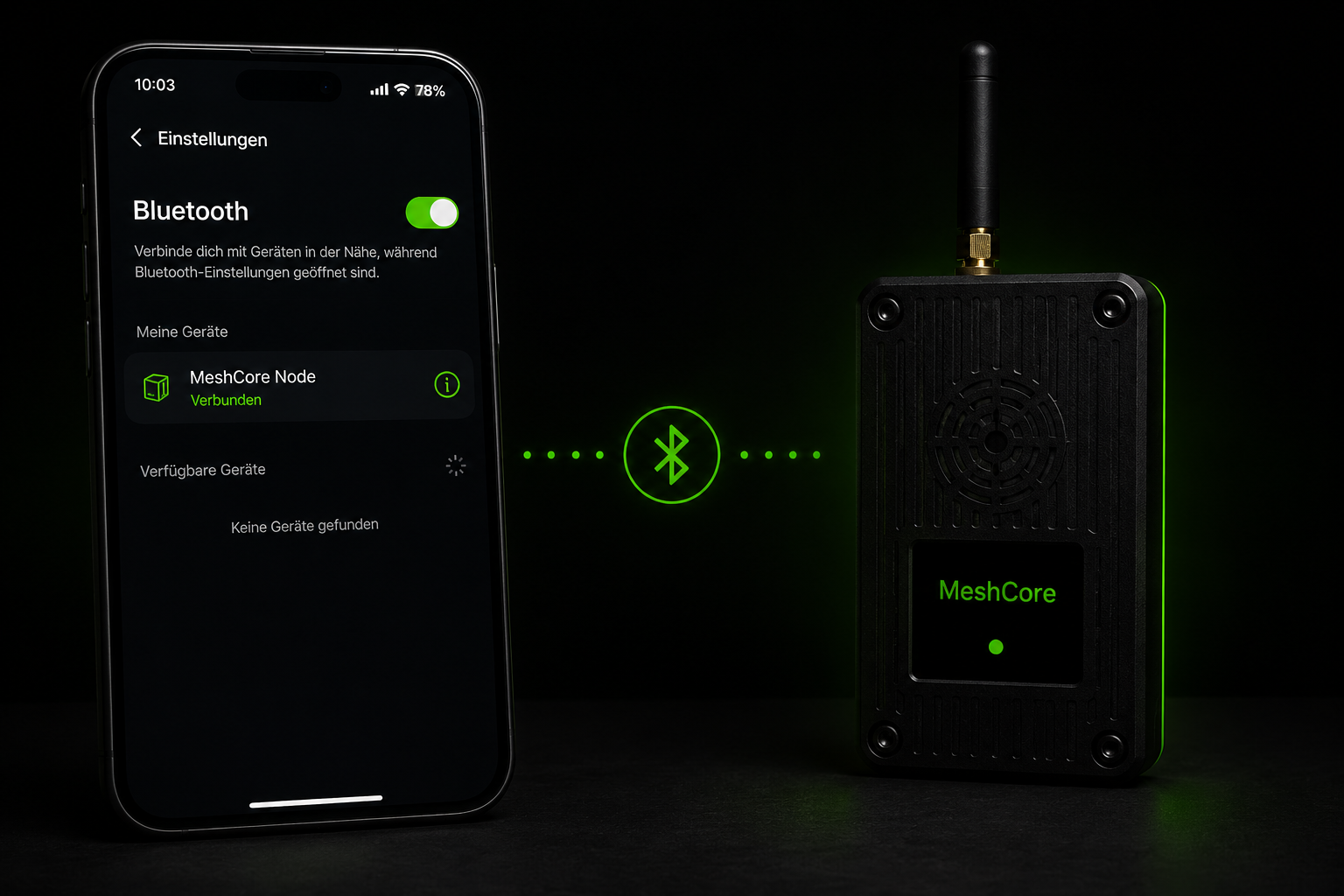
Bluetooth am Smartphone einschalten
Wenn du dein Gerät mit dem Smartphone nutzen willst, schalte Bluetooth ein.
Du musst das Gerät nicht wie Kopfhörer vorher manuell koppeln. Die Verbindung wird direkt in der MeshCore-App hergestellt.
SCHRITT 5
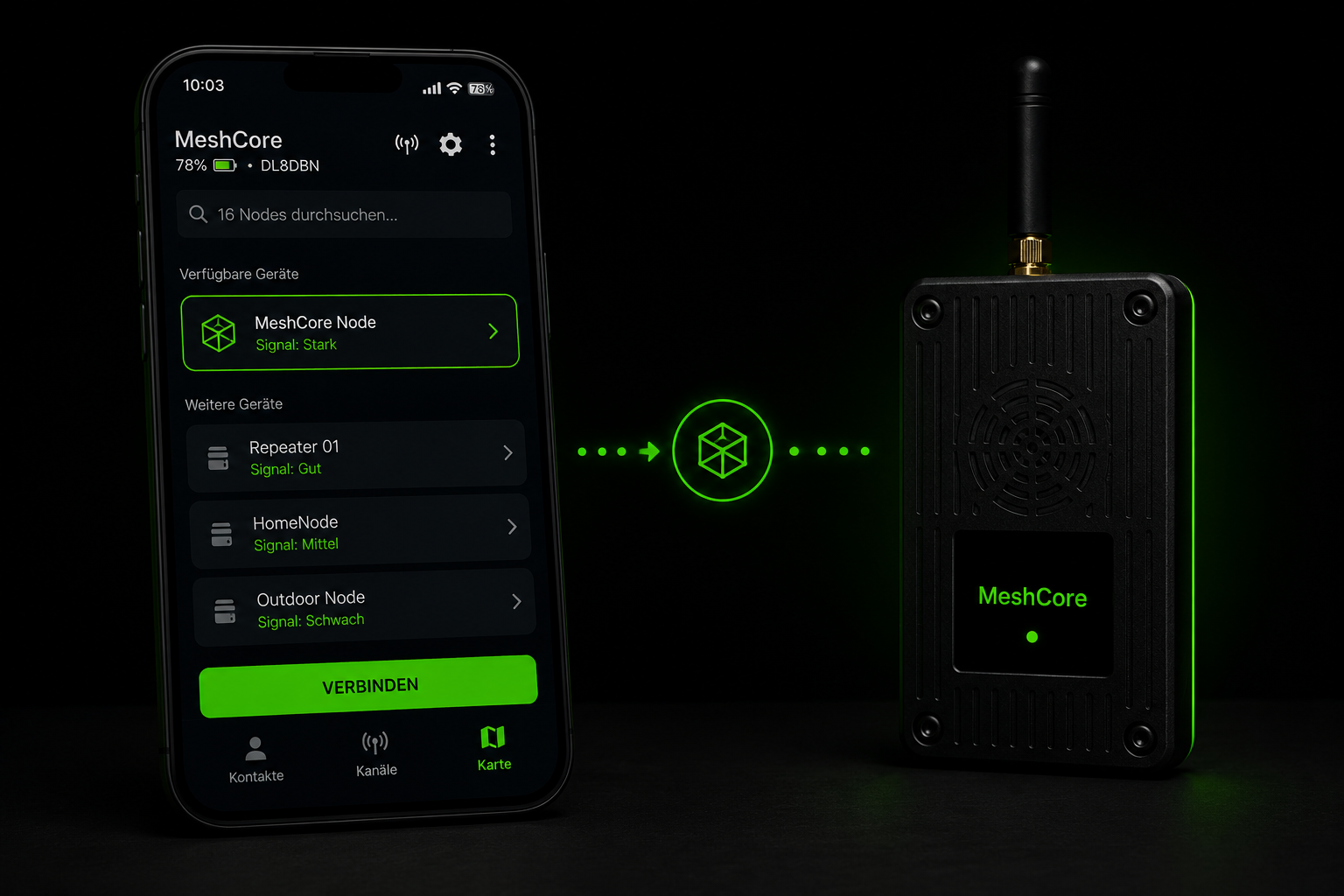
MeshCore-Gerät in der App auswählen
Öffne in der MeshCore-App die Geräteliste und wähle dein eigenes MeshCore-Gerät aus.
Die App stellt anschließend die Verbindung her.
SCHRITT 6
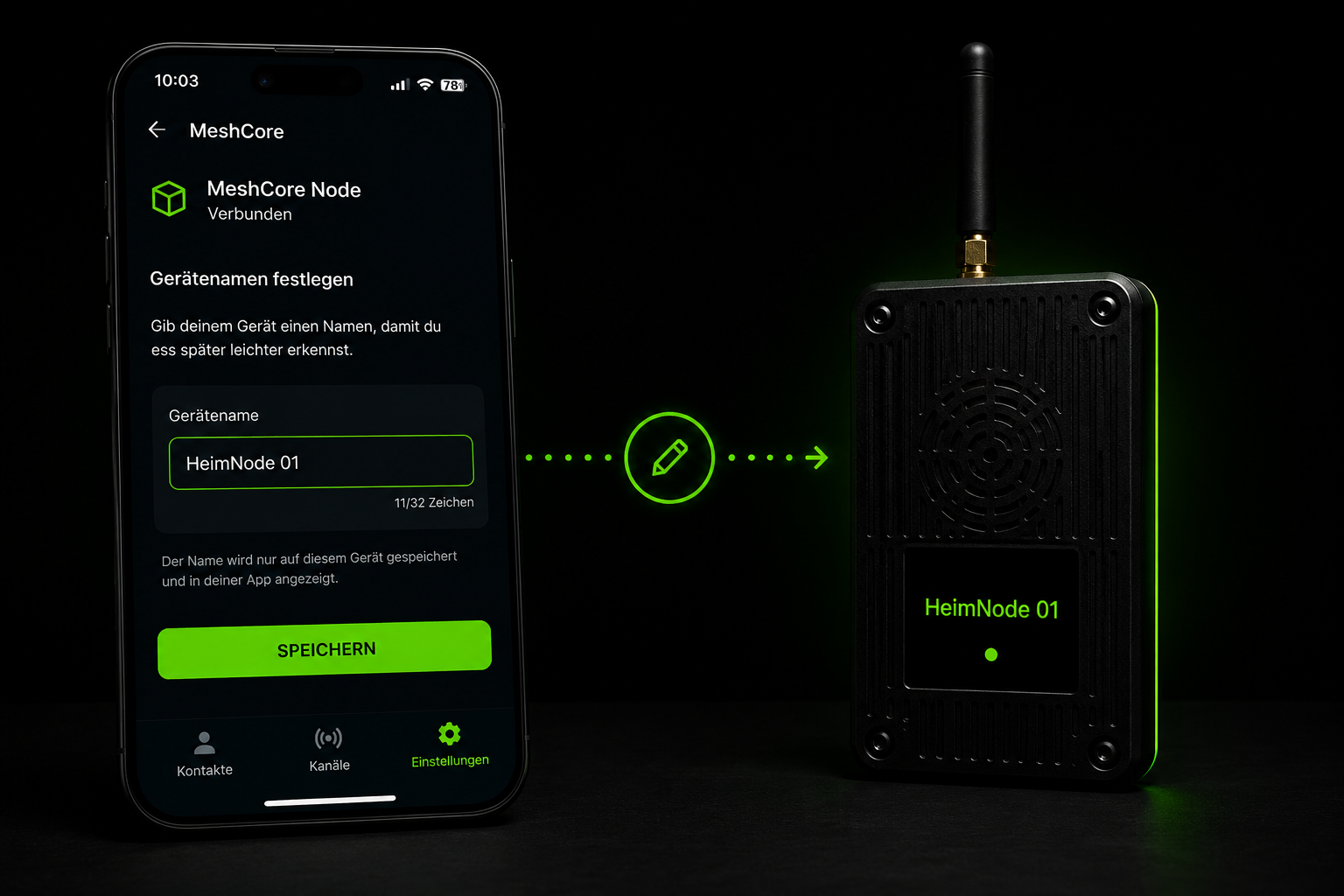
Gerätenamen festlegen
Gib deinem Gerät einen kurzen Namen, den du später wiedererkennst.
Verwende keinen Namen, der unnötig persönliche Daten verrät.
SCHRITT 7
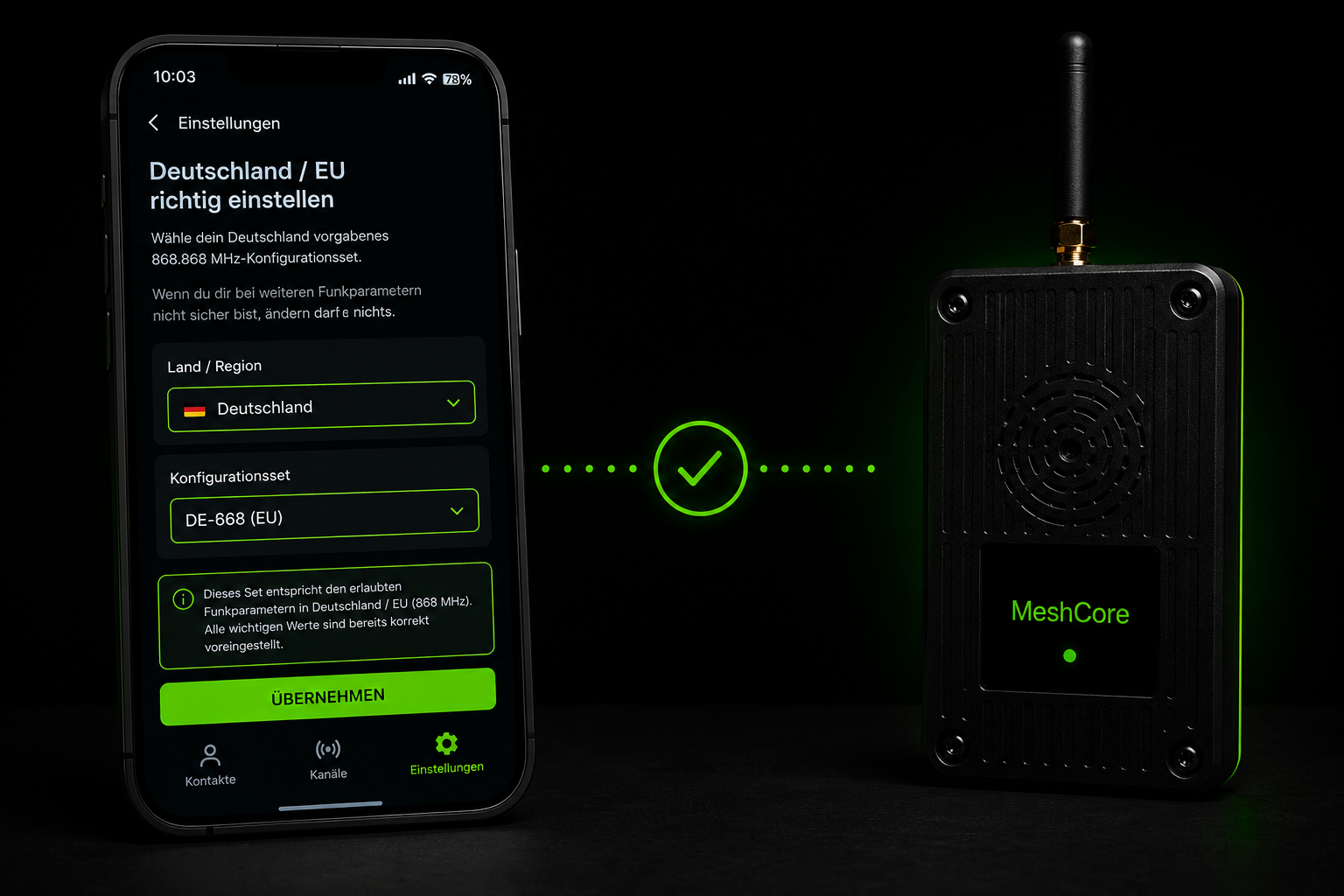
Deutschland / EU richtig einstellen
Wähle die für Deutschland vorgesehene EU-/868-MHz-Konfiguration.
Wenn du dir bei weiteren Funkparametern nicht sicher bist, ändere dort nichts.
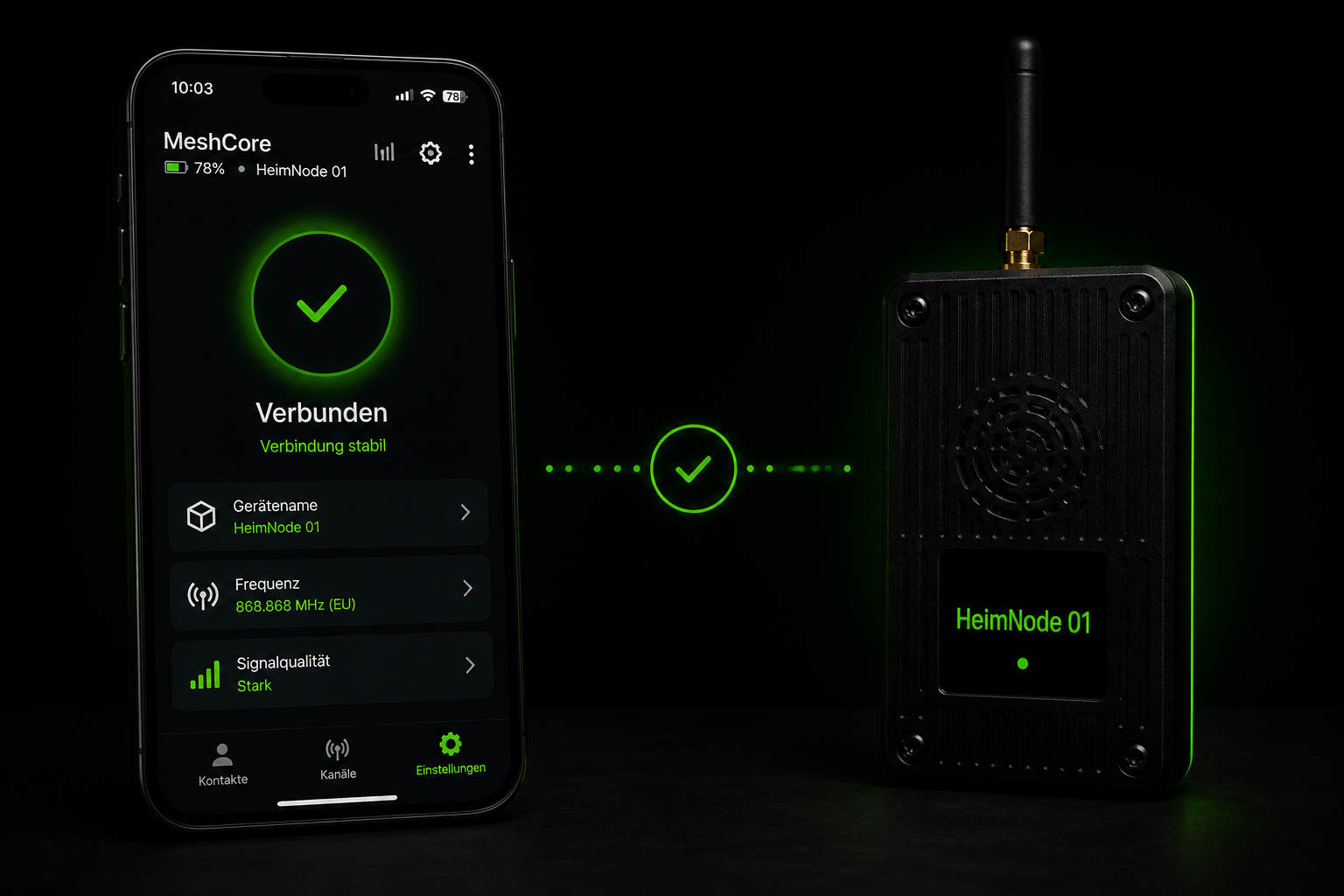
SCHRITT 8
Prüfen, ob das Gerät verbunden ist
Wenn die App dein Gerät als verbunden anzeigt, ist die Grundeinrichtung abgeschlossen.
Die erste Nachricht kommt auf der nächsten Seite.
Fertig.
Dein MeshCore-Gerät ist jetzt eingerichtet. Als Nächstes senden wir die erste Nachricht.